|
|
|
|
|
|
|
|
|
|
|
 |
| 5.4 Znaki specjalne, pisownia, wygląd strony |
  |
|
|
|
|
|
|
|
|
|
|
|
 |
5.4.1 Znaki specjalne
|
|
|
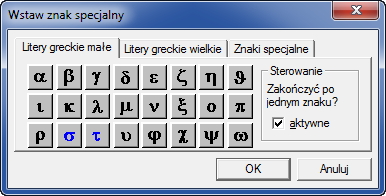
Znaki specjalne pogrupowano w trzech zakładkach. Jeżeli zaznaczono pole "aktywne", okno dialogowe zamyka się po jednym znaku.
|
|
|
|
|
|
| Uruchamianie: |
Przycisk: |
 |
Skrót klawiszowy: |
F2 |
Menu: |
Wstaw - Znaki specjalne |
|
|
|
|
|
|
|
|
|
|
|
|
|
|
|
|
|
|
|
|
5.4.2 Krój i wygląd pisma
|
|
|
|
|
|
|
|
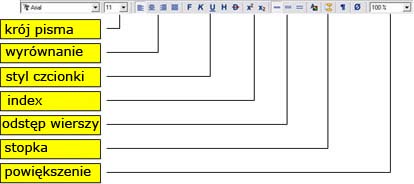
Skróty klawiszowe - zobacz rozdział 5.5.
|
|
|
|
|
|
|
|
|
|
|
|
|
|
|
|
|
|
|
|
|
5.4.3 Pisownia
|
|
|
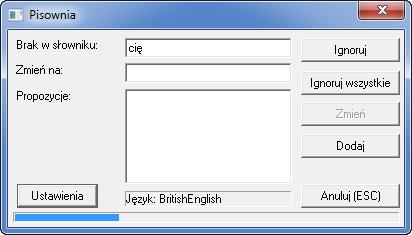
Program VCmaster umożliwia kontrolę obliczeń statycznych pod kątem pisowni. Jest to niemal niewykonalne w standardowych edytorach tekstu ze względu na specjalistyczne pojęcia z dziedziny statyki, znaki stosowane we wzorach i dane wyjściowe.
Oprócz słownika języka niemieckiego i angielskiego program zawiera słownik specjalistyczny obejmujący ponad 15.000 pojęć z dziedziny budownictwa. Pojęcia, których nie w słowniku, można uzupełniać.
|
|
|
|
|
|
|
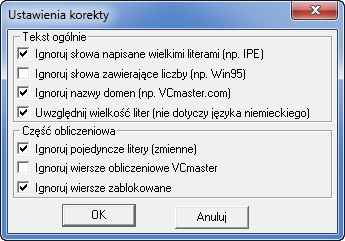
Ustawienia |
|
|
|
 |
|
|
|
|
|
|
|
|
|
|
|
|
| Uruchamianie: |
Przycisk: |
 |
Skrót klawiszowy: |
- |
Menu: |
Narzędzia - Pisownia |
|
|
|
|
|
|
|
|
|
|
|
|
|
|
|
|
|
|
|
|
5.4.4 Wygląd interfejsu programu
|
|
|
|
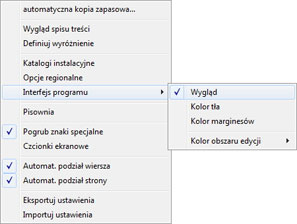
Aby zmienić wygląd interfejsu programu, należy wybrać Narzędzia - Ustawienia - Interfejs programu.
Do wyboru są cztery różne wyglądy. Po dokonaniu zmiany należy zakończyć i ponownie uruchomić program VCmaster.
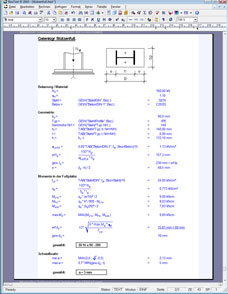
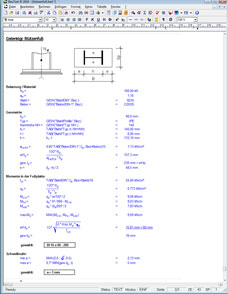
W tym samym menu wybiera się widok strony i kolory. Widok strony można dezaktywować. Wówczas program VCmaster przyjmuje klasyczny widok (zobacz poniżej). |
 |
|
|
|
|
|
|
|
|
|
|
|
|
|
Widok strony
|
Widok klasyczny
|
|
|
|
 |
 |
|
|
|
|
|
|
|
|
|
|
|
|
|
|
|
|
|
|
|
|
|
5.4.5 Podgląd strony
|
|
|
|
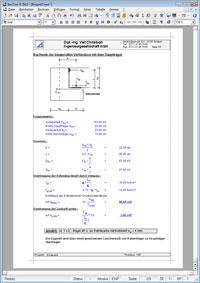
Podgląd strony względnie wydruku (klawisz F8) pokazuje gotowy dokument na ekranie monitora. Rozróżnia się dwa tryby podglądu:
|
 |
|
|
 |
Podgląd domyślny: Wyświetlany jest kompletny dokument, zawierający numery stron, spis treści oraz wszystkie dokumenty podrzędne.
|
 |
|
|
|
Szybki podgląd: Wyświetlany jest bieżący dokument bez aktualizacji pól takich jak numery stron czy spis treści oraz bez dokumentów podrzędnych.
|
 |
|
|
Szybki podgląd zaleca się stosować podczas edycji dokumentu, ponieważ jest on o wiele szybciej ładowany. Różnica jest widoczna zwłaszcza w przypadku obszernych dokumentów. Przed ostatecznym zestawieniem wszystkich elementów dokumentacji (np. przed eksportem do formatu PDF lub wydrukiem) opcję tę należy wyłączyć.
|
|
|
|
|
|
|
|
|
|
|
|
|
| Uruchamianie: |
Przycisk: |
 |
Skrót klawiszowy: |
F8 |
Menu: |
Plik - Podgląd strony |
|
|
|
|
|
|
|
|
|
|
|
|
|
 |
 |
|
|
|
|
|
|
|
|
|
|
|